
ShareX - v21.0.0
ShareX 是开源截图和录屏工具,支持多种截图模式和自动上传。
📌 本文基于 TaskMonitor v2026.11.7.1(2026 年 11 月 7 日发布)撰写。
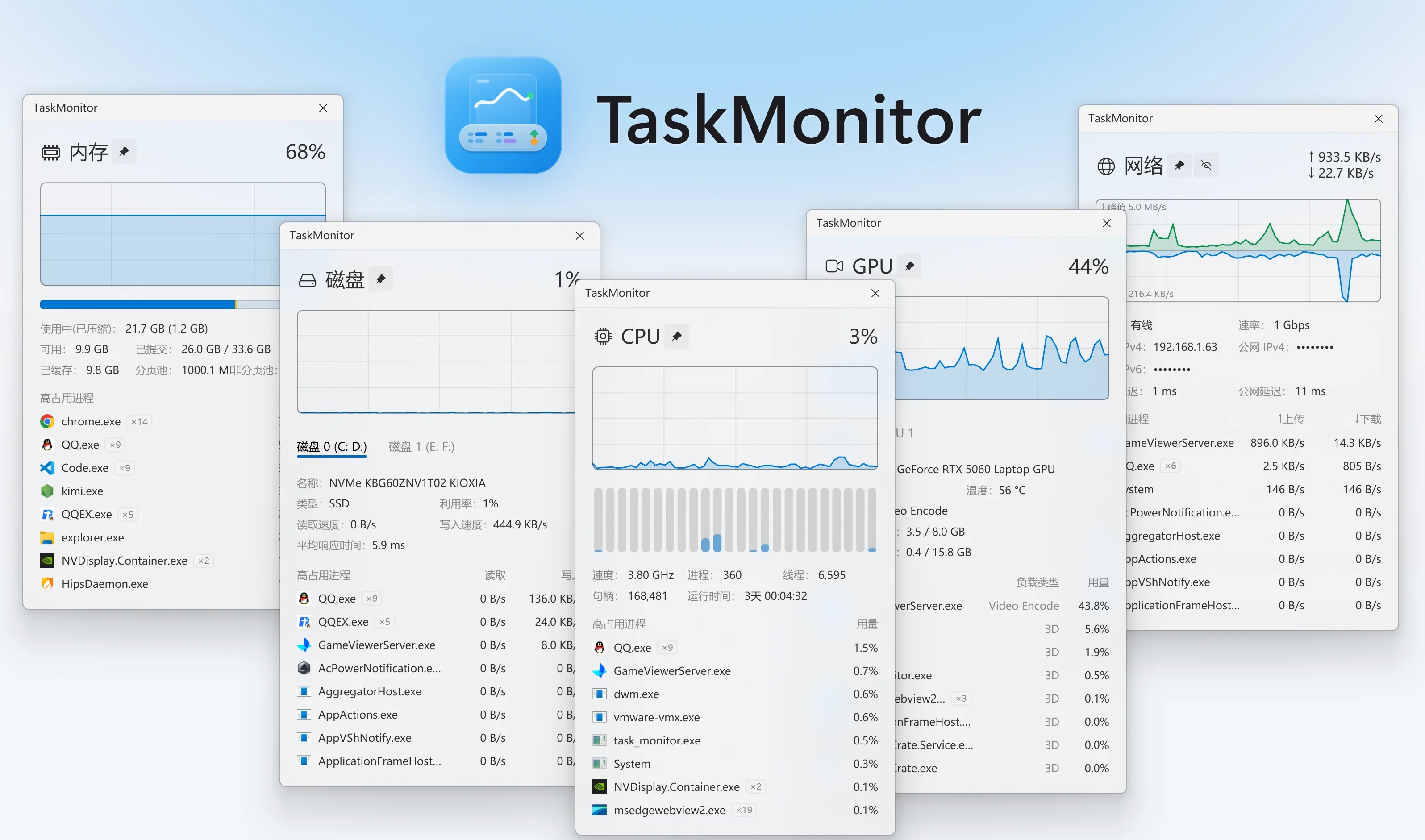
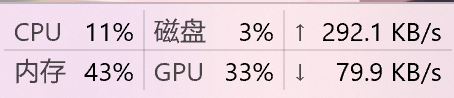
系统卡顿时想查是谁在拖后腿,任务管理器得先按 Ctrl+Shift+Esc 再翻进程页,看完还得关掉。TaskMonitor 把这件事压缩到零操作:一个约 6 MB 的单文件 exe,打开后直接嵌进任务栏(左侧或右侧,跟着任务栏位置走),常驻显示 CPU、内存、磁盘、GPU、网络五个维度的实时负载,点任一维度就弹出该项目的详情和占用最高的进程列表。
作者是双霖(LineSoft),项目 Apache-2.0 开源,C# + WPF 编写,GitHub 332 Star、8 个 Fork,首个版本 2026 年 8 月发布。它只依赖 Windows 内置的 .NET Framework,不需要另装 runtime,界面用 Fluent2(WinUI)风格,配色和圆角跟系统原生面板几乎一致。
CPU 页给出利用率、当前频率、进程数、线程数、句柄数和开机运行时长(如 3.80 GHz / 360 进程 / 6,595 线程 / 3 天 00:04:32);内存页拆成使用中、可用、已提交 26.0/33.6 GB、已缓存 9.8 GB、分页池与非分页池;磁盘按物理磁盘分别采集,显示型号(NVMe KBG60ZNV1T02 KIOXIA)、类型、利用率、读写速度与平均响应时间;GPU 支持多卡,列出型号、温度、显存占用和每个进程的负载类型(3D、Video Encode、Copy 等);网络按网卡采集,包含 SSID、WiFi 标准、协商速率、本机与公网 IPv4/IPv6、本地与公网延迟,以及每个进程的实时上下行速率。
采样方式和计算逻辑跟 Windows 任务管理器对齐,同样的时刻看两边数值基本吻合,不会出现第三方监控工具常见的“利用率偏高”问题。全部走纯 Win32 接口,不装驱动、不用 Ring0 内核采集,卸载后系统里不留东西。资源占用极低,接近原生渲染,长期挂着不影响日常使用。
开了代理之后,任务管理器只能看到代理客户端的流量,具体是哪个程序在跑完全看不出来。TaskMonitor 可以接入 Clash / Mihomo,把代理流量按进程还原,进程列表直接显示经过代理后的真实上下行速率,排查“谁在偷偷上传”时很实用。
任务栏被隐藏或用了自动隐藏的,可以切到悬浮模式,窗口浮在桌面任意位置。深浅色跟随系统,支持触控板与触摸屏,采样间隔可调,进程列表能把同一程序的多个实例合并成一行(显示 ×14 这样的角标)。新版还能调元素展示顺序、关掉分割线、开紧凑模式应付垂直任务栏。